
 Română
 English
 Deutsch
 Magyar
Egy több egységgel működő cégnél sokan nem íróasztalnál dolgoznak: a pultnál, a recepción, a raktárban vagy terepen vannak. A Pulsika az alkalmazásboltból való telepítés nélkül működik a telefonjukon, az értesítések pedig oda mennek, ahová ki-ki választja – az alkalmazásba, e-mailbe, a böngészőbe vagy SMS-ben. Mindenki maga dönti el, mit és hogyan kap, így időben értesül arról, ami érinti, anélkül hogy elárasztanák az üzenetek.
Hogyan működik
- Nyissa meg a Pulsikát a telefon böngészőjében, és adja hozzá a kezdőképernyőhöz: ezután alkalmazásként indul, saját ikonnal. Ugyanaz a fiók működik telefonon, táblagépen és számítógépen.
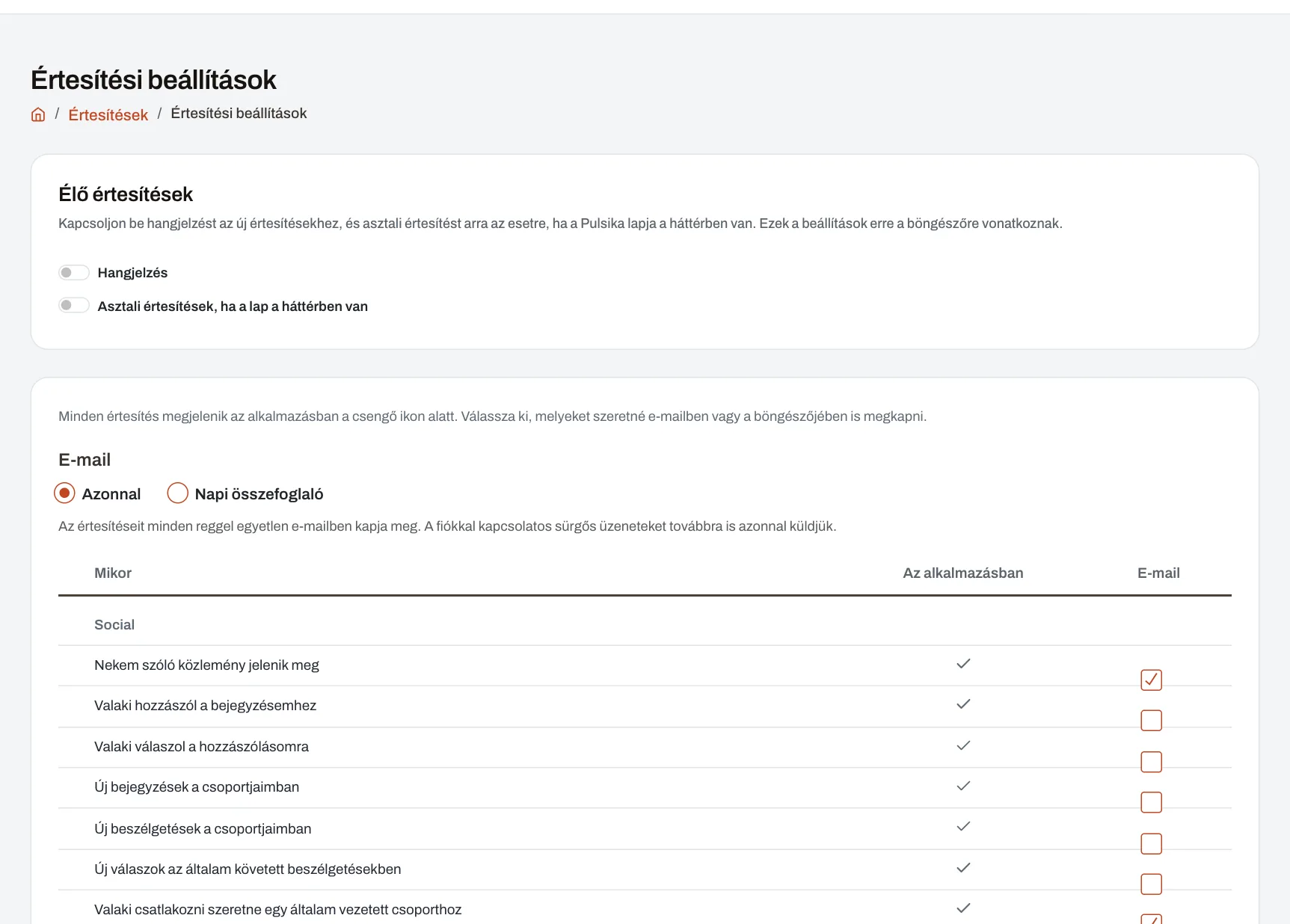
- Minden a csengőhöz érkezik. Minden értesítés azonnal megjelenik az alkalmazásban, a csengő ikonnál, az oldal újratöltése nélkül. Minden eszközön bekapcsolhat hangjelzést, valamint asztali értesítéseket arra az időre, amíg a Pulsika lapja a háttérben van.
- Válassza ki, milyen más módon kapja meg az egyes értesítésfajtákat. Az Értesítési beállításokban csoportonként (Social, Képzés, Teljesítmény, Jóváhagyások, Naptár, Dokumentumok, Munkavédelem, Ellenőrzés és a többi) minden eseménynél bejelölheti az e-mailt, a böngészőt vagy az SMS-t.
- Válassza ki, milyen gyakran jöjjenek az e-mailek: azonnal, vagy minden reggel egyetlen összefoglalóban.
- Az eredmény: egy jóváhagyott szabadságkérelem, egy új tanfolyam, egy fotókampány vagy egy közvetlen üzenet úgy jut el a megfelelő személyhez, ahogyan ő választotta, és az értesítés megnyitja azt az oldalt, amelyről szól.
Példa: egy eladó egy pékségláncban
Egy pékséglánc egyik eladójának nincs számítógépe a munkahelyén. A Pulsika a telefonja kezdőképernyőjén van, a jóváhagyásokról és a tanfolyamokról böngészőértesítést kap, az e-mailjei pedig reggeli összefoglalóként érkeznek. A szabadságkérelmét délben jóváhagyják: az értesítés megjelenik a telefonján, és egy koppintással a kérelemhez jut. A területi vezetője, aki sokat vezet, csak a jóváhagyására váró kérelmekhez választotta az SMS-t.
Értesítési csatornák
- Az alkalmazásban: mindig, a csengőnél.
- A böngészőben: telefonon vagy számítógépen, akár bezárt Pulsika mellett is, miután engedélyezte az értesítéseket. Alapértelmezetten bekapcsolva.
- E-mail: azonnal vagy napi reggeli összefoglalóként; a fontos értesítéseknél, például a jóváhagyásoknál, a kiosztott tanfolyamoknál vagy a közleményeknél alapértelmezetten bekapcsolva.
- SMS: a cég smslink.ro fiókján keresztül, csak arra, amit ki-ki bejelöl, és csak akkor, ha a munkavállalói adatlapján érvényes mobilszám szerepel. Alapértelmezetten kikapcsolva, mert minden üzenet pénzbe kerül a cégnek.
- Néhány e-mail a beállításoktól függetlenül mindig megérkezik: a cég előfizetéséről és fiókjáról szólók, valamint a lejáró letöltést tartalmazók.
Ki mit kap
- Mindenki csak arról kap értesítést, amit láthat; a saját műveletéről senki sem kap értesítést.
- A közvetlen üzeneteknél beszélgetésenként egy értesítés, amíg el nem olvassa.
- A világos vagy sötét témát eszközönként, a nyelvet (magyar, angol, német vagy román) személyenként választják ki.
Korlátok
- A Pulsikához internetkapcsolat kell; offline nem működik.
- Nincs külön alkalmazás az App Store-ban vagy a Google Playen.
- SMS csak a cég saját smslink.ro fiókján keresztül megy ki, nem a Pulsikáén.
Gyakori kérdések
Telepítenem kell valamit a telefonomra?
Nem. A Pulsika a böngészőben nyílik meg, és alkalmazásként felvehető a kezdőképernyőre.
Kaphatok naponta csak egy e-mailt?
Igen: válassza a „Napi összefoglaló” lehetőséget, és az értesítések egyetlen reggeli e-mailben érkeznek. A cég fiókjáról szóló üzenetek továbbra is azonnal megérkeznek.
Ki fizeti az SMS-t?
A cég, a smslink.ro fiókján keresztül. Ezért van az SMS alapértelmezetten kikapcsolva, és ezért választja ki mindenki maga, mihez szeretné.
Kikapcsolhatok egy számomra érdektelen értesítést?
Igen, e-mailben, böngészőben és SMS-ben. Az alkalmazásban, a csengőnél az értesítések mindig megjelennek.
Alkalmazásként telepítve
A felhasználói menü Az alkalmazás telepítése pontja saját ikonnal teszi ki a telefon vagy a számítógép kezdőképernyőjére, és böngészősáv nélkül nyílik meg. Androidon, illetve Chrome-ban vagy Edge-ben a böngésző saját ajánlata jelenik meg; iPhone-on és iPaden az alkalmazás megmutatja a megosztás menü lépéseit. Ha nincs kapcsolat, egy oldal jelzi ezt; az eszközön semmilyen adatot tartalmazó oldal nem marad meg – ez fontos a több kolléga által használt telefonokon.