

 Română
 English
 Deutsch
 Magyar
Erste Schritte mit Pulsika
Richten Sie Ihr Unternehmen ein, fügen Sie Ihr Team hinzu und konfigurieren Sie die Module. Danach hat jede Person Zugriff auf die Informationen und Aufgaben, die sie braucht.
Erste Schritte mit Pulsika
-
Unternehmen anlegen
Wählen Sie die Adresse Ihres Unternehmens und bestätigen Sie Ihre E-Mail, um das Konto anzulegen.
- Wer
- Die Person, die das Konto eröffnet; sie wird Inhaber.
- Was Sie brauchen
- Name, Land und Registernummer des Unternehmens, die gewünschte Adresse (zum Beispiel unternehmen.pulsika.eu) und eine E-Mail-Adresse für den Bestätigungscode.
- Was Sie erhalten
- Das Unternehmen ist unter der gewählten Adresse erreichbar, die Testphase läuft, und Sie können sich dort anmelden.
-
Team hinzufügen
Legen Sie Ihre Standorte und Positionen fest und fügen Sie Mitarbeiter manuell hinzu oder importieren Sie sie aus Excel.
- Wer
- Die HR-Leitung.
- Was Sie brauchen
- Die Liste der Standorte, Abteilungen und Positionen; die Mitarbeiter, einzeln eingegeben oder in einer Excel- oder CSV-Datei.
- Was Sie erhalten
- Personaldatensätze und wer wen führt. Der Import zeigt zuerst die Zeilen mit Problemen und schreibt nichts, bis Sie sie geprüft haben.
-
Module einrichten
Legen Sie Ihre Regeln für Performance und Urlaub fest. Bereiten Sie die interne Kommunikation, die Kurse und die Dokumente vor, die Ihr Team braucht.
- Wer
- Die HR-Leitung, mit den Personen, die die Bewertungsregeln festlegen.
- Was Sie brauchen
- Was Sie messen und wie stark jeder Teil zählt; die Abwesenheitsarten und wer sie genehmigt. Ein neues Unternehmen beginnt mit den gesetzlichen Abwesenheitsarten und einem Genehmigungsablauf, die Sie anpassen.
- Was Sie erhalten
- Veröffentlichte Regeln. Eine KPI-Scorecard bleibt ein leicht änderbarer Entwurf, bis Sie sie veröffentlichen.
-
Dem Team Zugriff geben
Mitarbeiter erhalten Konten und Zugang zu den Neuigkeiten des Unternehmens. Führungskräfte sehen ihre Teams, HR kann die ganze Belegschaft verwalten.
- Wer
- Die HR-Leitung oder wer die Konten verwaltet.
- Was Sie brauchen
- E-Mail-Adresse und Rolle jeder Person (zum Beispiel HR, Führungskraft oder Mitarbeiter). Jedes aktive Konto belegt eine Lizenz im Tarif.
- Was Sie erhalten
- Alle erhalten eine Einladung per E-Mail, wählen ein Passwort und sehen dann nur, was ihre Rolle und das von ihnen geführte Team erlauben.
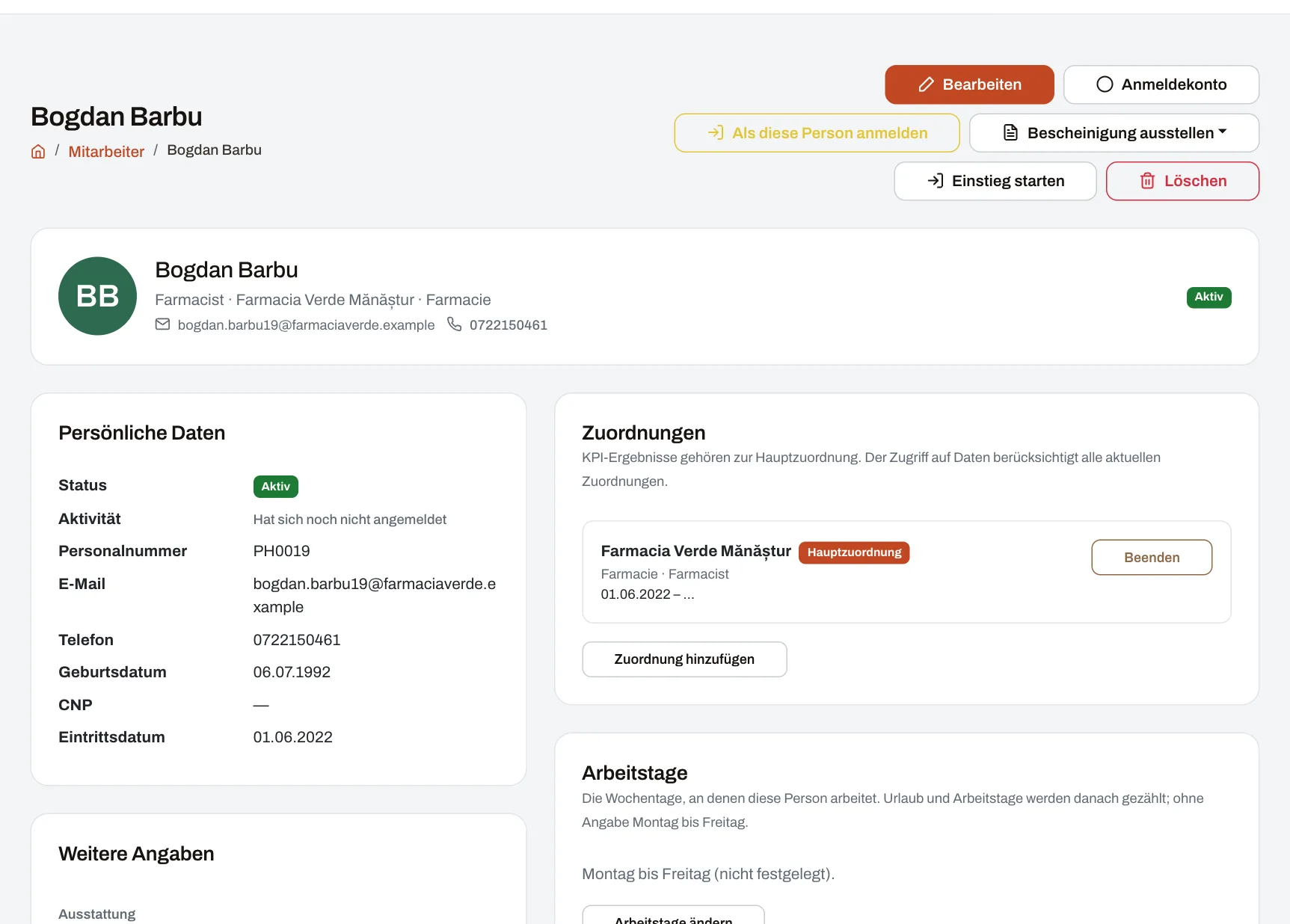
Personaldaten an einem Ort
Prüfen Sie Personaldatensätze, Urlaubskonten, Ablaufdaten von Dokumenten und den Stand der Weiterbildung. Der Zugriff richtet sich nach der Verantwortung jeder Person.
- Import aus Excel für die erste Einrichtung.
- Hinweise, bevor Dokumente und Prüfungen ablaufen.
- Unterlagen bereit für Kontrollen.
Zugriff nach Verantwortung
Listen, Exporte und Genehmigungen folgen der Führungsstruktur Ihres Unternehmens. Jede Führungskraft hat nur Zugriff auf die Daten ihres eigenen Teams.
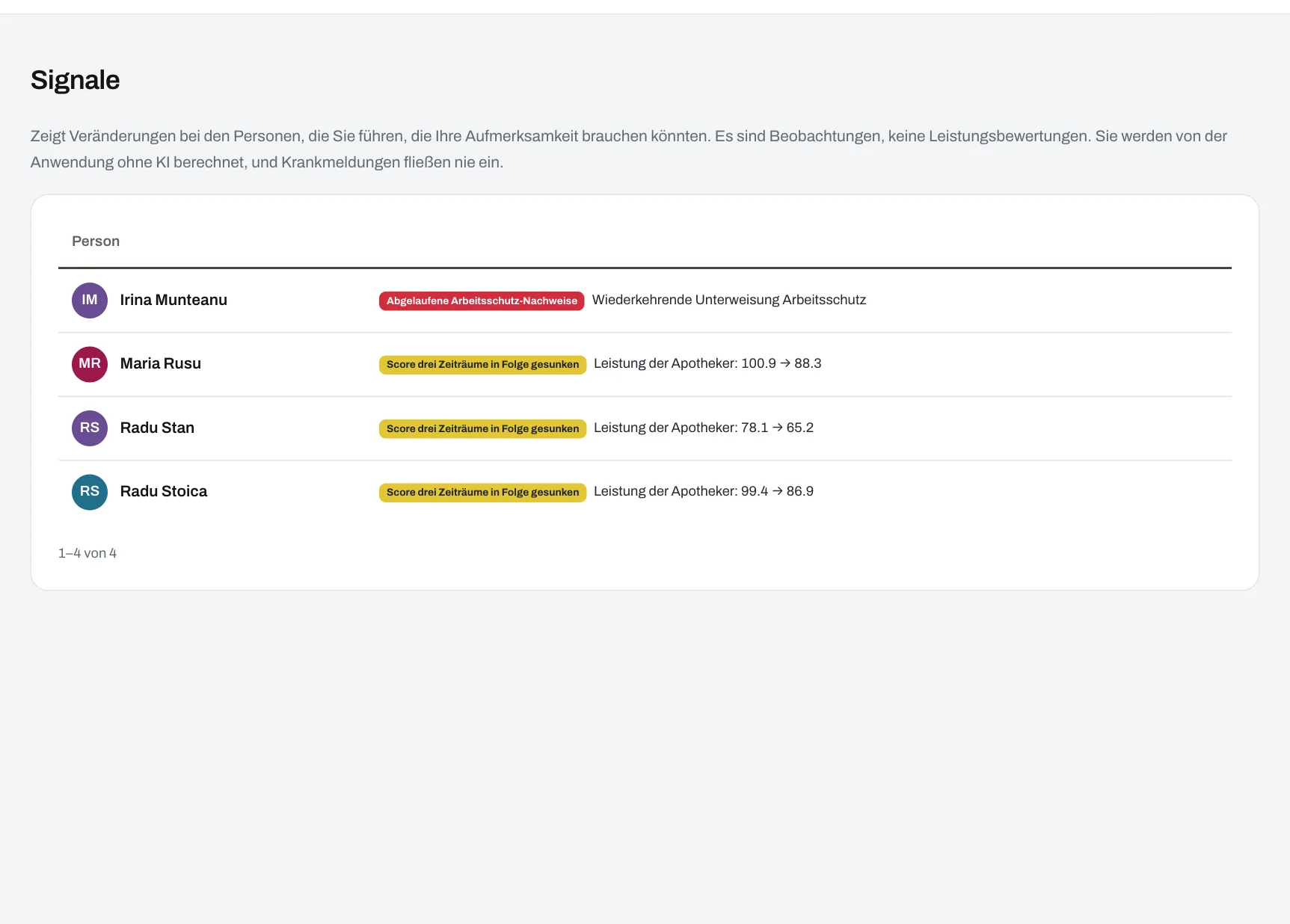
Die Informationen, die Führungskräfte für Entscheidungen brauchen
Genehmigen Sie Anträge, verfolgen Sie die Ergebnisse und die Weiterbildung Ihres Teams und senden Sie Ankündigungen an die betroffenen Kolleginnen und Kollegen.
- Anträge am Computer oder Smartphone genehmigen.
- Im Teamplaner sehen, wer an jedem Tag abwesend ist.
- Hinweise zum Team und Erklärungen zu jedem Score.
Genehmigungen während der Abwesenheit delegieren
Delegieren Sie Genehmigungen für einen festgelegten Zeitraum an eine Kollegin oder einen Kollegen. Die Delegation endet automatisch, und die Vertretung kann keine Anträge der vertretenen Person genehmigen.
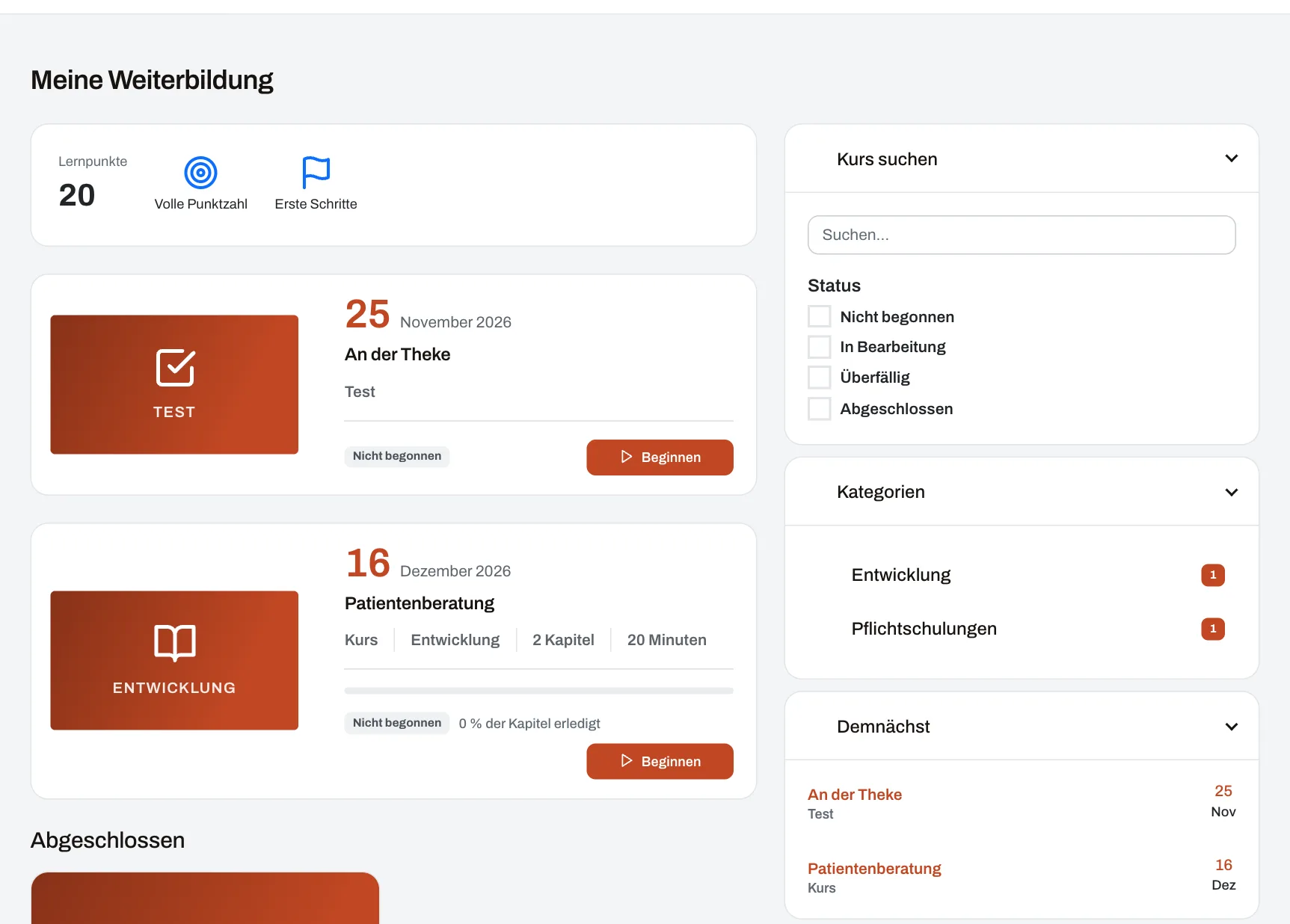
Informationen und Anträge für Mitarbeiter, auch mobil
Mitarbeiter können Neuigkeiten des Unternehmens lesen, Kolleginnen und Kollegen Anerkennung geben, Urlaub beantragen, Kurse absolvieren und ihre Beurteilungsergebnisse ansehen, auf Rumänisch, Englisch, Deutsch oder Ungarisch.
- Zugriff vom Smartphone.
- Anonyme Antworten auf Umfragen.
- Eine Kopie ihrer eigenen Daten, wann immer sie sie anfordern.
So wird die Anonymität von Umfragen geschützt
Die Antworten bleiben versiegelt, bis die Umfrage endet. Dann werden sie gemeinsam in zufälliger Reihenfolge freigegeben, ohne Verbindung zu den Personen, die sie abgegeben haben.
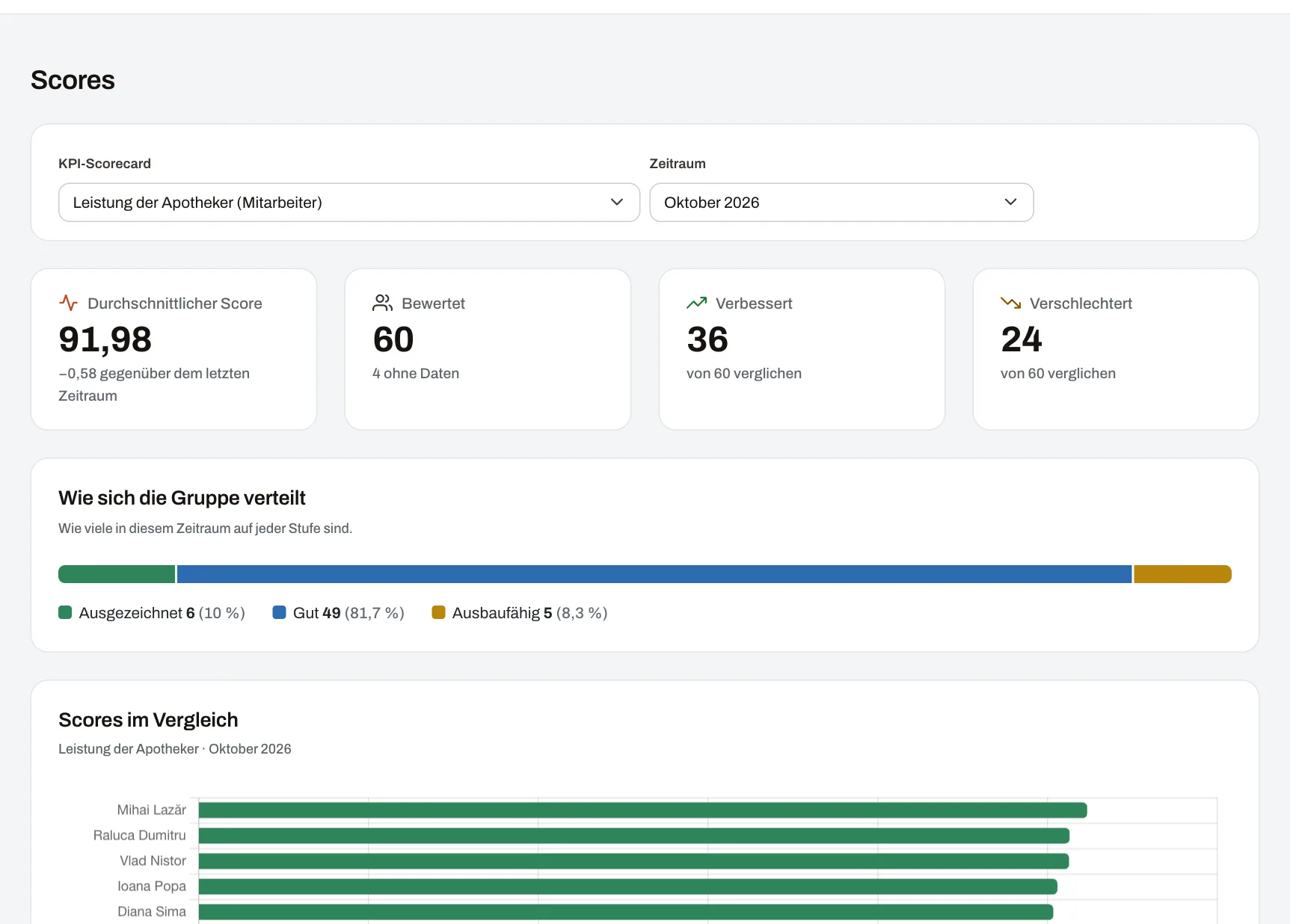
Ergebnisse des Unternehmens und Rückmeldungen der Mitarbeiter
Verfolgen Sie Scores über Standorte und Gebiete, sehen Sie, wer Ankündigungen liest, und lernen Sie aus anonymen Umfragen. Exportieren Sie die Daten Ihres Unternehmens, wann immer Sie sie brauchen.
- Scores und ihr Verlauf für jeden Standort und jedes Gebiet.
- Auswertung von Ankündigungen und Lesebestätigungen.
- Zwei-Faktor-Anmeldung, die für alle verpflichtend gemacht werden kann.
Ihre Daten gehören Ihnen
Der Inhaber des Kontos kann jederzeit alle Daten und Dateien des Unternehmens exportieren. Er kann das Konto auch schließen.
Sehen Sie, wie Pulsika für Ihr Team funktioniert
Testen Sie alle Module kostenlos oder vereinbaren Sie eine Vorführung mit unserem Team. Ohne Karte.