

 Română
 English
 Deutsch
 Magyar
Eine KPI-Scorecard legt fest, woraus ein Score besteht: aus welchen Teilen, wie jeder bewertet wird, wie stark jeder zählt und welche Stufen es gibt. In Pulsika erstellen Sie sie in einem Assistenten mit vier Schritten, durch Auswahl aus Listen, ohne Formeln zu schreiben. Wer die volle Kontrolle möchte, kann jedem Teil oder der Gesamtwertung eine eigene Formel geben, die schon beim Tippen geprüft wird. Eine KPI-Scorecard wird vor der Veröffentlichung an echten Daten ausprobiert und ändert sich danach nicht mehr.
Vom Entwurf zu den Scores
- Grundlagen (HR). Der Name der KPI-Scorecard, wer einen Score erhält – Mitarbeiter, Standorte, Abteilungen, Gebiete oder das Unternehmen – und wie oft: täglich, wöchentlich, monatlich, vierteljährlich oder jährlich. Ergebnis: ein Entwurf, der für niemanden etwas berechnet.
- Was Sie messen (HR). Fügen Sie die Teile des Scores hinzu. Wählen Sie für jeden die Kennzahl, wie er bewertet wird, und seine Gewichtung; optional einen Zielwert, der den Personen angezeigt wird, die Grenzen „Nie unter“ und „Nie über“ und ob die bewertete Person diesen Teil sieht. Hier wählen Sie auch, wie die Gesamtwertung berechnet wird. Ergebnis: Unter jeder Auswahl sagt ein Satz, was sie bewirkt, und das Feld „Ausprobieren“ zeigt, was für eine echte Person in einem vergangenen Zeitraum herauskommt.
- Stufen und Boni (HR). Beginnen Sie mit vier Standardstufen und ändern Sie Namen, Schwellen und Farben; optional einen Bonus pro Stufe oder pro Score-Bereich. Ergebnis: die Skala, wie die Personen sie sehen werden.
- Prüfen und speichern (HR). Ergebnis: die KPI-Scorecard in einfachen Worten, mit dem Anteil jedes Teils.
- Probelauf (HR). Sehen Sie für einen bereits beendeten Zeitraum, wie viele einen Score erhalten würden und wie viele nicht, den niedrigsten, mittleren (Median) und höchsten Score, die Streuung, wie viele jede Stufe erreichen würden, die Summe der Boni und wie viele Teile keine Daten haben. Gespeichert wird nichts.
- Veröffentlichen und zuweisen (HR). Mit der Veröffentlichung wird die KPI-Scorecard festgeschrieben. Dann wählen Sie, für wen sie gilt: alle, eine Rolle, ein Team, einen Standort, eine Abteilung, ein Gebiet oder eine Person. Ergebnis: Beim nächsten Abschluss des Zeitraums erhält jede Person ihren Score aus der KPI-Scorecard, die zu ihr passt.
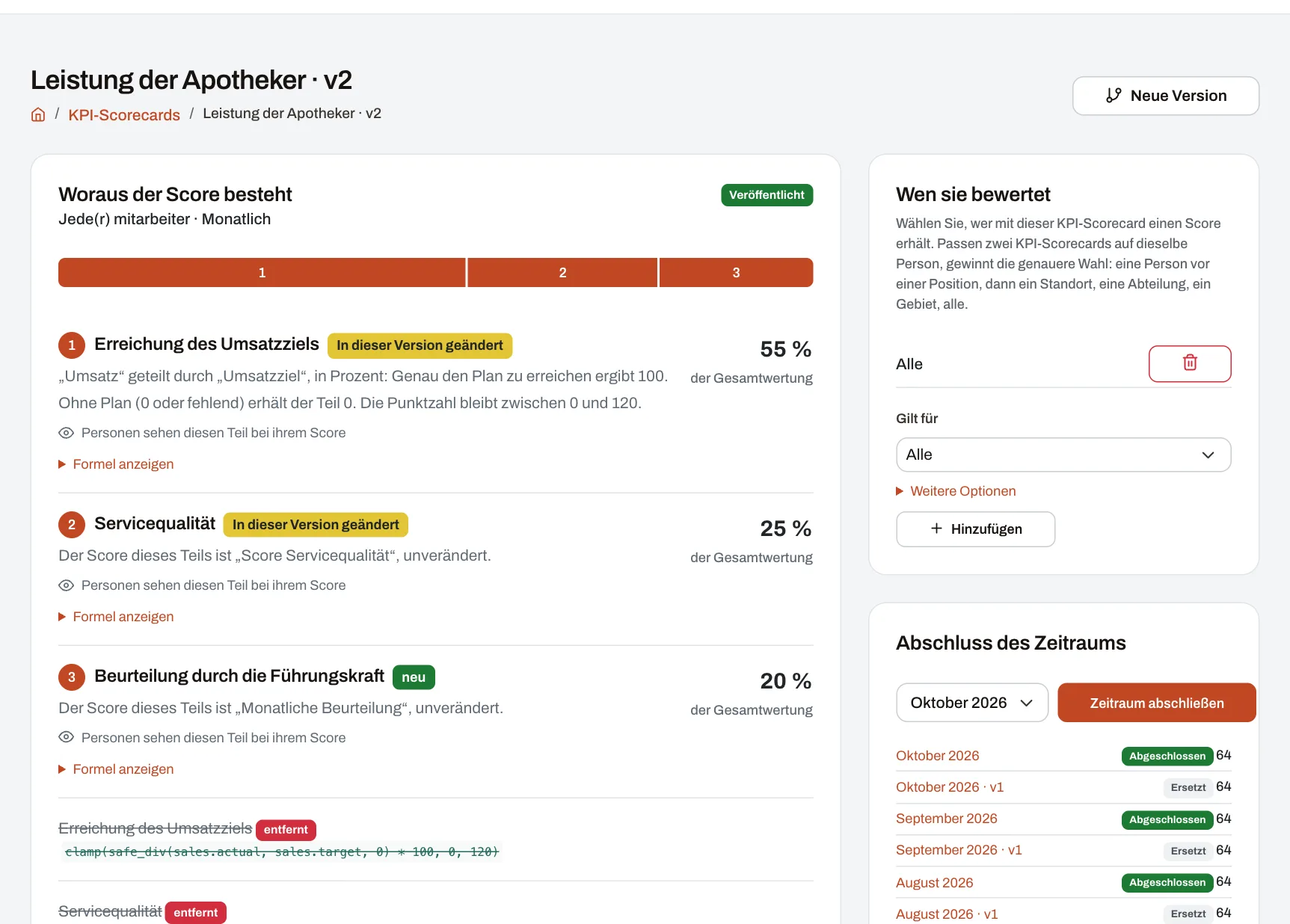
Der Screenshot oben zeigt die Seite einer veröffentlichten KPI-Scorecard im Demo-Unternehmen, in ihrer zweiten Version: jeder Teil mit seinem Anteil an der Gesamtwertung und in Worten, wie er bewertet wird, mit den Änderungen gegenüber der vorherigen Version; rechts, für wen die KPI-Scorecard gilt, und die Abschlüsse der Zeiträume, in denen die Läufe der alten Version als „Ersetzt“ erscheinen.
Wie ein Teil bewertet werden kann
| Auswahl | Was sie bewirkt |
|---|---|
| Die Zahl unverändert verwenden | Der Score des Teils ist der Wert der Kennzahl selbst – zum Beispiel eine Qualitätsnote. |
| Erreicht im Vergleich zum Plan (%) | Erreicht geteilt durch geplant, in Prozent: Genau den Plan zu erreichen ergibt 100. |
| Im Vergleich zu einem festen Zielwert (%) | Der Wert geteilt durch einen Zielwert, der für alle gleich ist, in Prozent. |
| Niedriger ist besser | Von null bis zur gewählten Grenze ist der Score 100; beim Doppelten der Grenze 50 – für Reaktionszeiten, Inventurdifferenzen, Abwesenheiten. |
| Erreicht oder nicht erreicht | 100, wenn der Wert die Schwelle erreicht, sonst 0. |
| Punkte nach Stufen | Die Punkte der höchsten erreichten Stufe; unter der ersten Stufe keine Punkte. |
Die Gesamtwertung wird auf dieselbe Weise gewählt: nach Gewichtung jedes Teils (der gewichtete Durchschnitt – ein Teil ohne Daten wird ausgelassen), die Summe der Teile, der schwächste Teil oder der beste Teil. Bei den letzten drei hat die Gesamtwertung keine Daten, sobald ein Teil keine Daten hat – außer bei Teilen, für die Sie „Keine Daten zählen in der Gesamtwertung als 0“ ankreuzen.
Eine Beispiel-Scorecard
Ein Beispiel mit erfundenen Zahlen: eine monatliche KPI-Scorecard für die Verkaufsberaterinnen und Verkaufsberater einer Handelskette, mit den Standardstufen („Verbesserungsbedarf“ ab 0, „Zufriedenstellend“ ab 60, „Gut“ ab 80, „Hervorragend“ ab 95).
| Teil | Wie er bewertet wird | Gewichtung | Zahlen einer Person | Score des Teils |
|---|---|---|---|---|
| Umsatzerreichung | Erreicht im Vergleich zum Plan, nie über 120 | 50 | 36.800 von 40.000 | 92 |
| Servicequalität | Die Zahl unverändert | 30 | 86 | 86 |
| Reaktionszeit auf Reklamationen | Niedriger ist besser, Grenze 4 Stunden | 20 | 5 Stunden | 80 |
Bei derselben Person verändert die Art der Gesamtwertung das Ergebnis:
| Gesamtwertung | Alle Teile haben Daten | Keine Daten zur Reaktionszeit |
|---|---|---|
| Nach Gewichtung | (92 × 50 + 86 × 30 + 80 × 20) ÷ 100 = 87,8 – „Gut“ | (92 × 50 + 86 × 30) ÷ 80 = 89,75 – „Gut“ |
| Der schwächste Teil | 80 – „Gut“ | kein Score; mit angekreuztem „zählt als 0“: 0 |
| Der beste Teil | 92 – „Gut“ | kein Score; mit angekreuztem „zählt als 0“: 92 |
Die Summe der Teile ist sinnvoll, wenn die Teile Punkte sind (zum Beispiel Punkte nach Stufen), keine Prozentwerte.
Für alle, die mehr möchten
- Ihre eigene Formel für einen Teil, die Gesamtwertung oder den Bonus: Funktionen aus einer geschlossenen Liste (Minimum, Maximum, Grenzen, Runden, eine Division, die bei null nie scheitert, Schwellen, der Vorzeitraum, das laufende Jahr, der Durchschnitt der Kolleginnen und Kollegen am Standort, der Platz in der Rangfolge). Die Formel wird beim Tippen geprüft und darunter in einfachen Worten wiedergegeben; fertige Bausteine wie „Wenn fehlend, 0 verwenden“ oder „Punkte nach Schwellen“ fügen Sie mit einem Klick ein. Eine Formel kann keinen Code ausführen.
- Versionen: Eine veröffentlichte KPI-Scorecard wird nicht bearbeitet; „Neue Version“ beginnt einen Entwurf auf ihrer Grundlage, und die Seite der KPI-Scorecard zeigt, welche Teile sich geändert haben, welche neu sind und welche entfernt wurden. Eine alte Version lässt sich wieder aktivieren.
- Der KI-Assistent entwirft, sofern das Unternehmen ihn eingeschaltet hat, eine Formel aus einer einfachen Beschreibung; der Entwurf wird vor dem Speichern wie jeder andere geprüft.
Grenzen und Voraussetzungen
- Tarif: Der Assistent mit vier Schritten, eigene Formeln, das Feld „Ausprobieren“, der Probelauf und neue Versionen kommen mit Professional und Enterprise. In Starter beginnen Sie mit fünf fertigen KPI-Scorecards (Mitarbeiter allgemein, Vertrieb, Filialleitung im Handel, Kundensupport, Standort-Scorecard), die Sie prüfen, unverändert veröffentlichen, zuweisen und mit denen Sie Zeiträume abschließen. Der kostenlose Tarif enthält das Modul Performance nicht. Siehe Preise.
- Berechtigungen: „Formeln und KPI-Scorecards erstellen“, um KPI-Scorecards zu erstellen, zu veröffentlichen und zuzuweisen; „Kennzahlen verwalten“ für Kennzahlen und Importe; „Zeiträume abschließen und Berechnungen ausführen“, um Scores zu berechnen. Standardmäßig haben sie Inhaber und HR-Administration; die Rollen lassen sich anpassen.
- Umfang: bis zu 20 Teile, 10 Stufen und 20 Bonusregeln pro KPI-Scorecard.
- Abhängigkeiten: Eine KPI-Scorecard braucht Kennzahlen mit Werten – eingetragen, importiert oder aus Modulen gesammelt (siehe Performance und KPI). Der Probelauf und „Ausprobieren“ funktionieren nur für vergangene Zeiträume, mit den bereits vorhandenen Daten.
Häufige Fragen
Müssen wir Formeln schreiben können?
Nein. Für jeden Teil wählen Sie eine von sechs Bewertungsarten, für die Gesamtwertung eine von vier. Pulsika schreibt die Formel für Sie; Sie sehen sie nur, wenn Sie auf „Formeln anzeigen“ klicken.
Können wir eine KPI-Scorecard ausprobieren, bevor sie für Mitarbeiter gilt?
Ja. Solange sie ein Entwurf ist, berechnet sie für niemanden etwas. „Ausprobieren“ zeigt das Ergebnis eines Teils für eine Person in einem vergangenen Zeitraum, und der Probelauf zeigt, wie sich alle auf die Stufen verteilen würden, ohne etwas zu speichern.
Was, wenn zwei KPI-Scorecards zur selben Person passen?
Die Person erhält eine KPI-Scorecard: die mit der höheren Priorität, wenn Sie eine festlegen; sonst die genaueste – die Person, dann die Rolle, das Team, der Standort, die Abteilung, das Gebiet und zuletzt alle.
Können wir eine KPI-Scorecard ändern, nachdem wir damit Monate abgeschlossen haben?
Nicht direkt: Legen Sie eine neue Version an, probieren Sie sie aus und veröffentlichen Sie sie. Bereits berechnete Scores bleiben bei ihrer Version; schließen Sie einen vergangenen Monat erneut ab, wird er mit der veröffentlichten Version neu berechnet, und der alte Lauf bleibt als „Ersetzt“ markiert.
Was bekommen wir in Starter?
Fünf fertige KPI-Scorecards, die Sie veröffentlichen, zuweisen und mit denen Sie Zeiträume abschließen, dazu die Seite jedes Scores. Um Teile, Gewichtungen oder Stufen einer KPI-Scorecard zu ändern, brauchen Sie Professional oder Enterprise.